


Die Art und Weise, wie die Leute mit ihren Daten auf ihrem Rechner umgehen ist vielfältig. Mal liegen die Daten kreuz und quer auf dem Desktop und/oder in dem einen oder anderen Ordner. Andere User haben sich einen Ordner angelegt, in dem sie alle ihre Daten sammeln. Manche verwenden sogar den Papierkorb nach dem Motto: "Vermutlich brauche ich das nicht mehr, aber wenn ..., dann ist es noch da ...."
Die Antwort auf die Frage, wann die Daten das letzte Mal extern gesichert wurden, ist dann noch einmal eine andere Sache.
Sehr oft ist nämlich gar nichts oder nur wenig in dieser Richtung passiert.
Was viele nicht auf dem Schirm haben. Bei einem Crash auf der Festplatte, bei dem z.B. das Betriebssystem nicht mehr repariert werden kann, kann man heutzutage nicht mehr einfach die Platte ausbauen, an einen anderen Rechner andocken und die eigenen Daten noch kopieren.
Denn bei WIN10 Rechnern häufig, bei WIN11 Rechnern immer, ist die Festplatte verschlüsselt.
Hand aufs Herz, wer hat sich den Schlüssel besorgt und aufgeschrieben?
Ohne diesen Schlüssel keine Datenrettung.
Natürlich kann man diese Verschlüsselung abschalten - aber wer hat das schon gemacht bzw. weiß, wie das geht?
Man kommt nicht umhin:
Datensystematik und Datensicherung sind essentielle Dinge, die man nicht vernachlässigen sollte.
Nachfolgend eine Möglichkeit, dies zu bewerkstelligen.
Besonders im Bezug auf den Umzugswillen einiger User von Windows 10/11 auf Linux Mint ist dies besonders hilfreich.
Aber auch User, die weiter bei WIN11 bleiben wollen, profitieren von dieser Methode, sollten sie kein eigenes System der Datenorganisation und Sicherung verwenden.
Datenstrukturierung
Windows, aber auch Linux Mint bieten den User direkt vorbereitete Ordner an, in dem man seine Daten strukturiert ablegen kann.
Öffnet man den (Datei)Explorer in Windows, sieht man am linken Rand folgende Ordner bzw. Menüpunkte: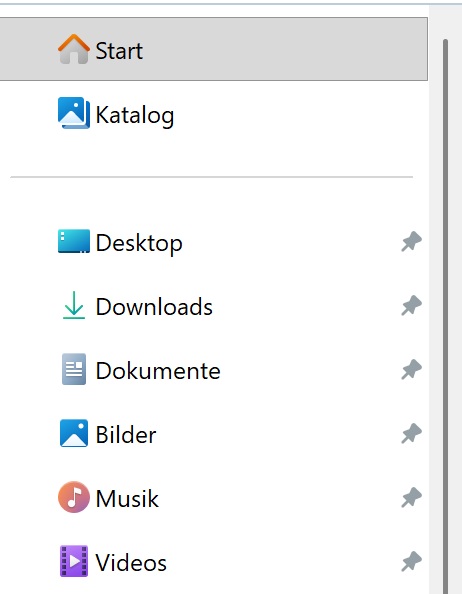
Die Ordner Desktop, Downloads, Dokumente, Bilder, Musik und Videos sind Ordner, die direkt dem User zugeordnet sind, der gerade am Rechner eingelogged ist.
Sie sind eine Art Schnellzugriff und verweisen auf die jeweiligen Ordner im User-Ordner. Mit dem kleinen grauen Pin zeigt Windows an, dass die Ordner an die Leiste "angeheftet" sind.
Es können auch noch weitere Ordner angepinnt sein. Die vorgenannten Ordner sind es aber standardmäßig.
Wer auf den Menüpunkt Start klickt, springt direkt in seinen eigenen Userordner (oberste Ebene), dessen Inhalte dann rechts angezeigt werden.
Auch hier wieder die vorgenannten Ordner. 
Mit einem Doppelklickt auf den Ordner kommt man direkt in diesen.
Wer nun seine persönlichen Daten in diese Ordner (außer Desktop) strukturiert ablegt, hat seine Daten schon einmal an Orten, wo man sie leicht wiederfinden kann.
Innerhalb dieser Ordner ist es auch möglich jederzeit weitere Ordner anzulegen, auch zu verschachteln, um etwas Struktur in die gleichen Daten zu bringen. Beispiel Bilder: Man kann sie nach Jahren, Monaten oder Ereignissen strukturieren.
Bei Videos ebenfalls.
Dokumente (Text-Dokumente, Tabellenkalkulationen, Präsentationen oder PDFs) liegen gut in dem Dokumente-Ordner.
Der Ordner Download sollte nur kurzfristig Dateien enthalten. Nach dem Herunterladen sollten Dateien entweder ausgeführt und danach gelöscht werden (Installtionsdateien für Programme) oder entsprechend in andere Ordner verschoben werden.
Z.B. Kochrezepte als PDF in den Ordner Dokumente - Unterordner Kochrezepte ....
Bei Linux Mint existieren standardmäßig dieselben Ordner. Auch sie sind auf oberster Ebene des User-Ordners angelegt und mit einem Klick auf den Dateiexplorer sichtbar.
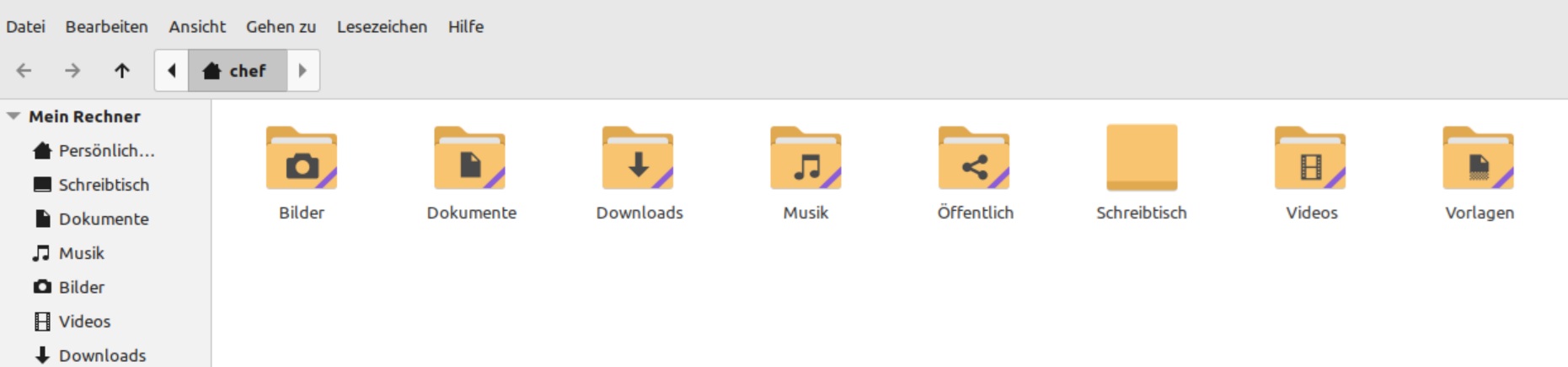
Wir sehen wieder die vorgenannten Ordner.
Zusätzlich gibt es noch den Ordner Vorlagen und Öffentlich.
Zumindest Vorlagen ist praktisch, wenn man sich Vorlagendateien für Officedokumente erstellt hat und diese strukturiert ablegen möchte.
Datensicherung
Möchte man nun seine eigenen Daten sichern, kopiert man sowohl bei Windows als auch bei Linux Mint diese Standardordner auf eine externe Festplatte (SSD) oder einen USB-Stick.
Und mit Hilfe einer aktuellen Sicherung ist es auch ganz einfach, seine eigenen Daten aus den Standardordnern vom Windows Rechner in die Standardordner des Linux Rechners zu transferieren.
Da aber auch externe Speichermedien mal kaputt gehen können, empfiehlt es sich, mehrere externe Festplatten (SSDs) oder USB-Sticks zu verwenden. Als ausreichend gelten jeweils drei Medien. Diese werden dann rollierend zur Sicherung verwendet.
Also erste Sicherung auf Medium 1, die 2. Sicherung auf Medium 2, die 3. Sicherung auf Medium 3.
Die 4. Sicherung überschreibt dann die Daten auf Medium 1, die 5. Sicherung die Daten auf Medium 2 ....
So geht es Reih um, wobei sichergestellt ist, dass bei einem Defekt immer noch zwei ältere Sicherungen vorhanden sind.
Ist noch etwas unklar, oder möchten sie dieses Thema noch einmal persönlich besprechen, dann kommen sie doch zu einer unserer Fragestunden.
Was ist mit meinem Mailprogramm und mit meinen Lesezeichen bei meinem Browser?
Wir empfehlen ja die Verwendung von Thunderbird als Mailprogramm und Firefox als Browser. Anbei die Sicherungsmöglichkeiten für diese beiden Programme.
Thunderbird
In Thunderbird ist mindestens ein Mailkonto angelegt. Manche nutzen aber auch das Adressbuch oder haben sich das Programm durch persönliche Einstellungen eingerichtet. All das sollte bei einer Datensicherung exportiert werden, damit man es gegebenenfalls wieder zurückspielen kann. Dies gilt besonders für den Wechsel auf Linux Mint.
Glücklicherweise bietet Thunderbird diese Export- Importfunktion an, so dass dies recht einfach zu bewerkstelligen ist.
Export: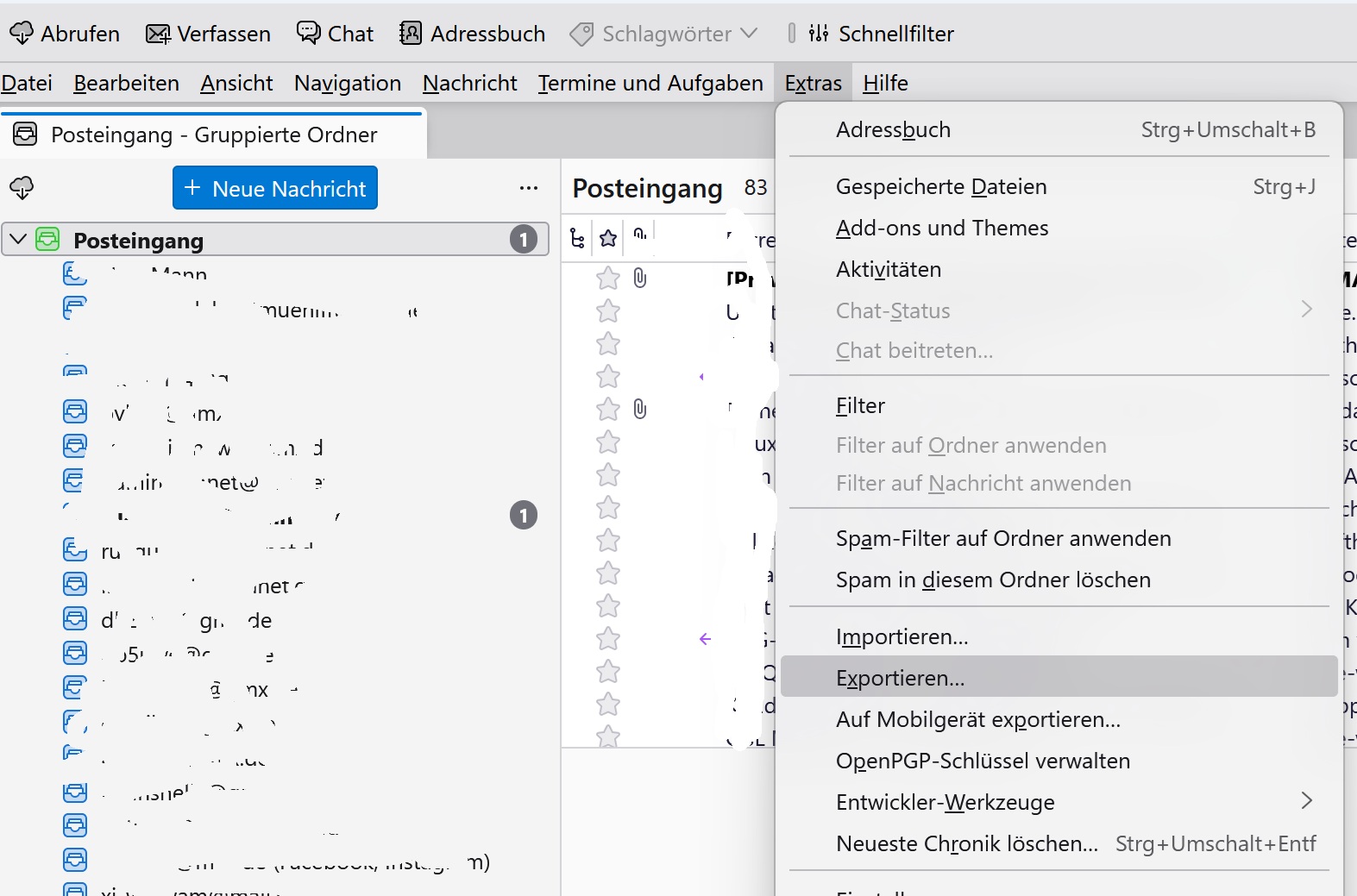
Öffnen sie den Menüpunkt Extras und wählen sie Exportieren aus.
In dem nachfolgenden Fenster klicken sie auf Exportieren. 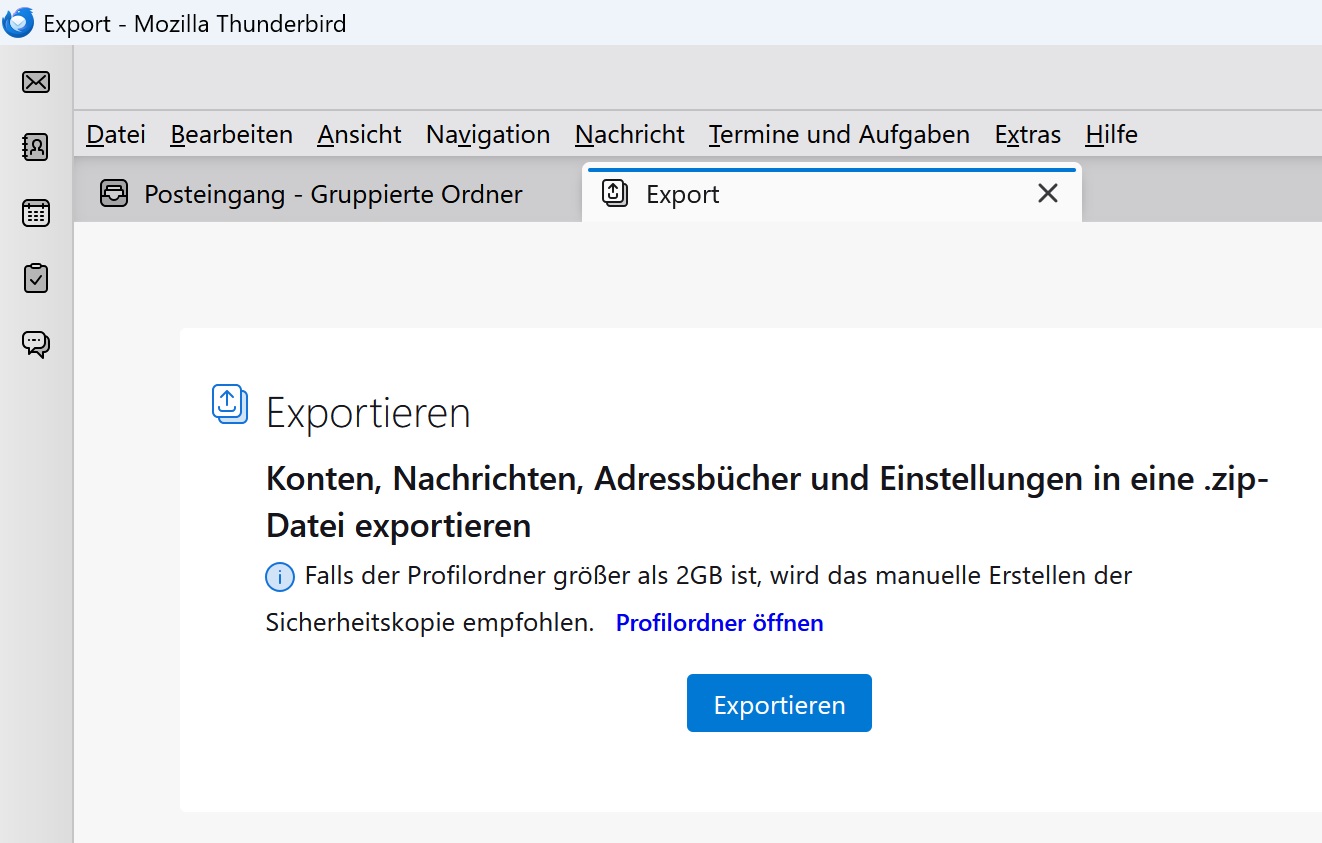
Der automatisch vorgeschlagene Dateiname ist Thunderbird_profile_backup.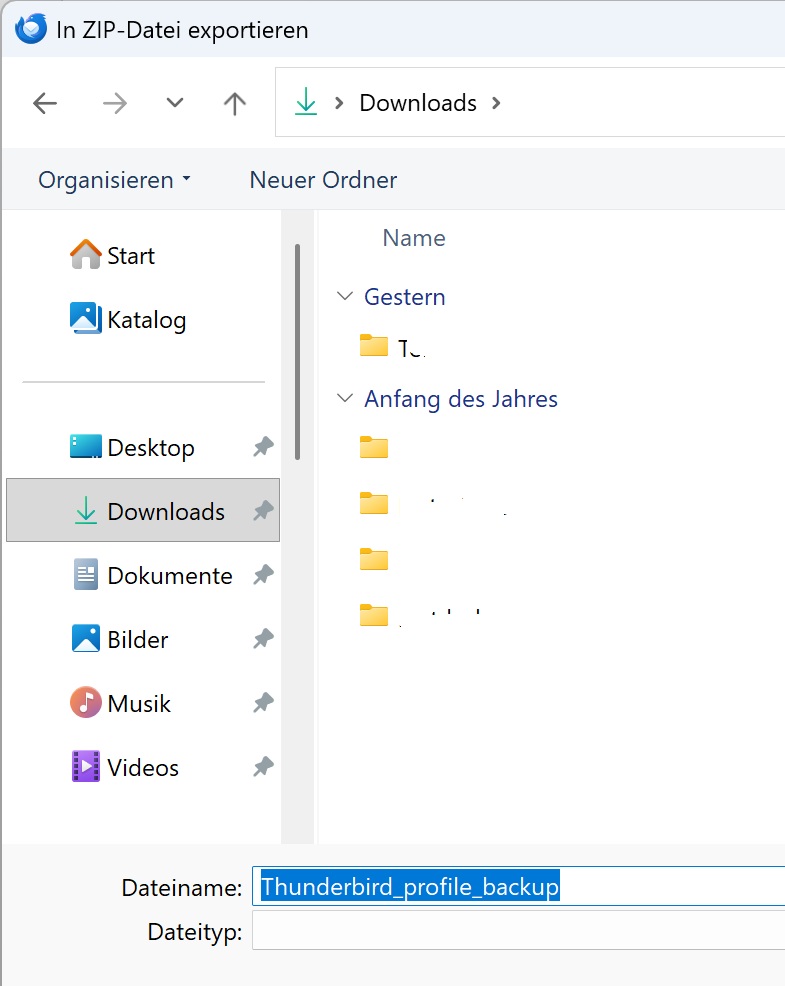
Suchen sie sich einen Speicherort aus, beispielsweise den Download-Ordner und drücken sie Speichern.
Nach dem Speichern der Datei drücken sie auf Beenden.
So haben sie eine Sicherheitskopie der wichtigsten Daten von Thunderbird. Sie können diese Datei nun auf ihr Datensicherungsmedium kopieren. Bei einer Wiederherstellung oder beim Wechsel auf Linux Mint wird diese Datei auf den Rechner kopiert und dann über den Import eingelesen.
Import
Wählen sie wieder Extras - dann aber Importieren -
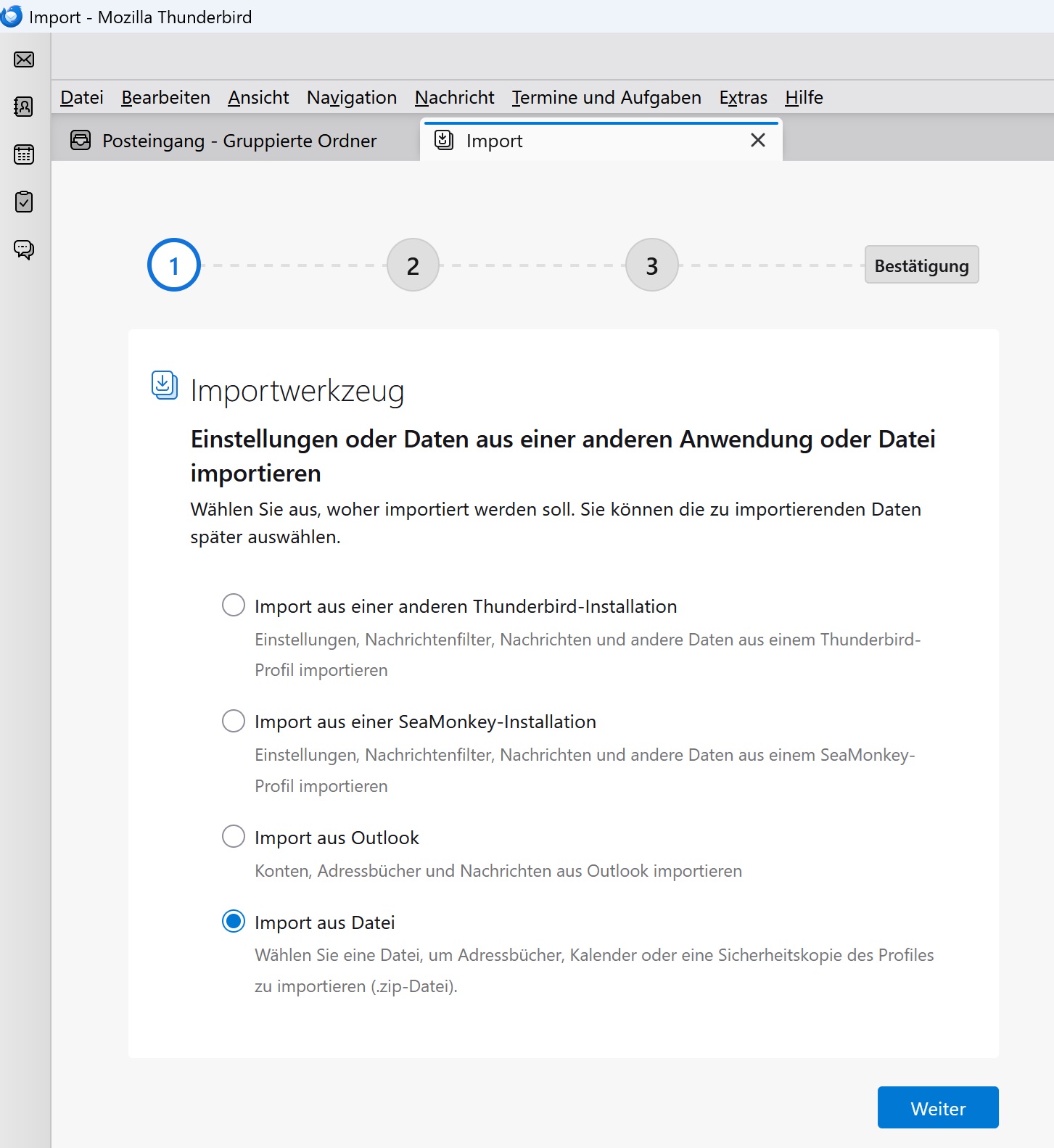
Da sie vorher in eine Datei exportiert haben, müssen sie nun auch aus einer Datei importieren. Also klicken sie Import aus Datei an und klicken auf Weiter.
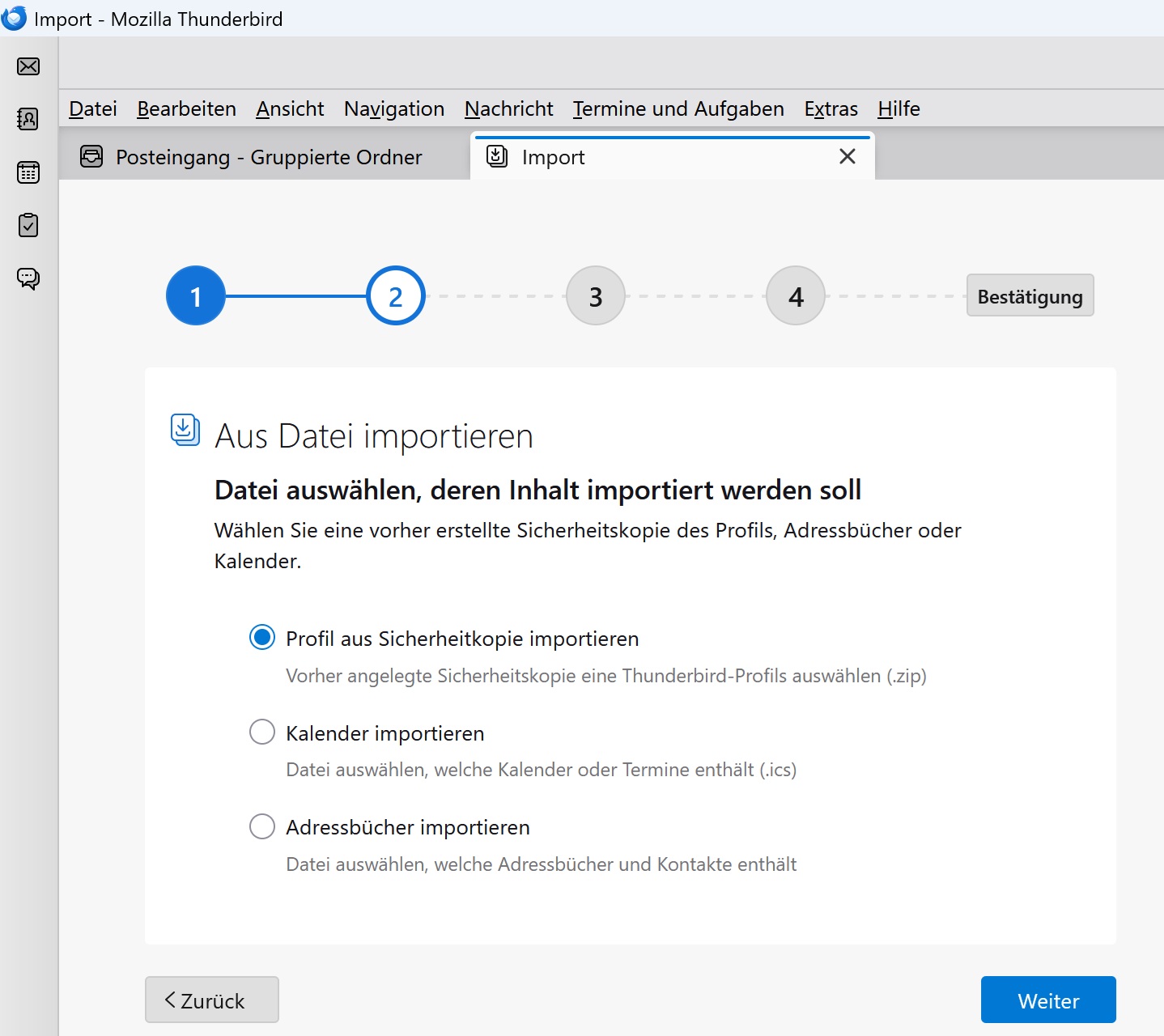
Da die erzeugte Datei eine Sicherheitskopie war, wählen sie nun auch Profil aus Sicherheitskopie importieren und klicken auf Weiter.
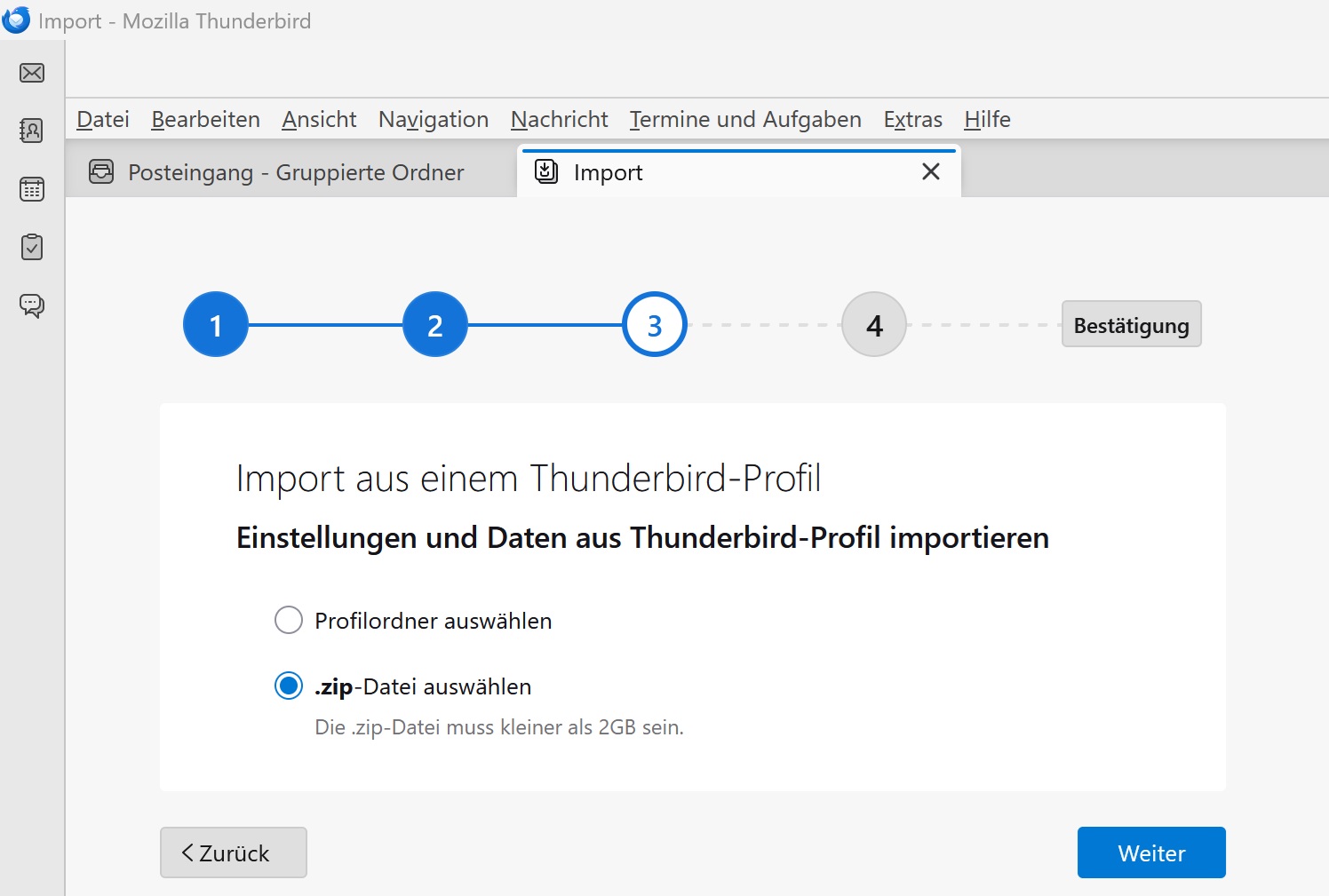 Es öffnet sich das nachfolgende Fenster.
Gleich darauf aber auch noch das Navigationsfenster zum Suchen und Auswählen der einzulesenden Datei.
Navigieren sie zum Speicherort (z.B. Download, falls sie die Exportdatei dort abgelegt hatten), klicken die Datei an (Thunderbird_profile_backup) und klicken sie auf Öffnen und Weiter.
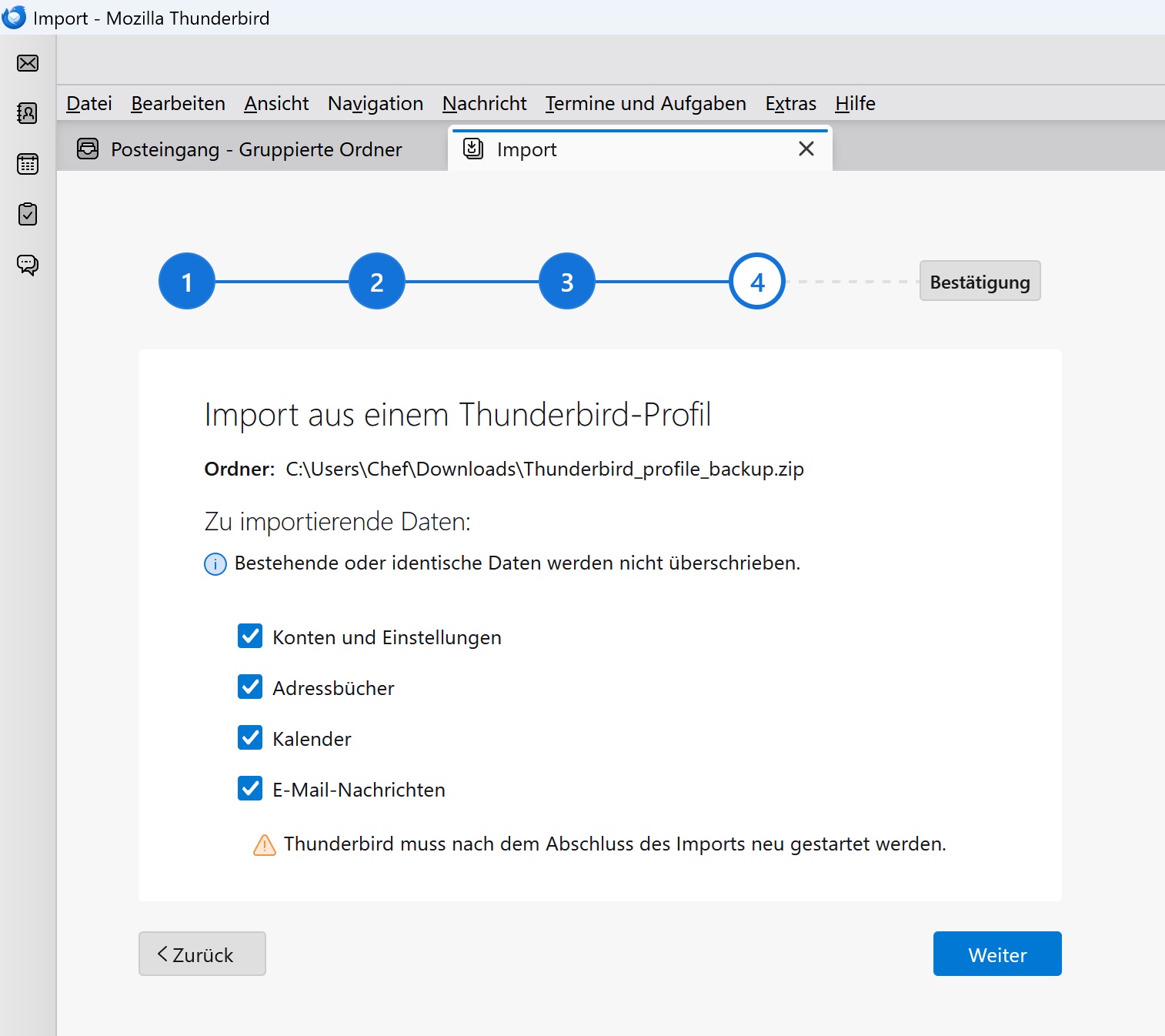 Beantworten sie die Frage was zu importieren ist, indem sie alle Punkte anklicken und bestätigen sie dann den Import mit Weiter.
Nach dem Import schließen sie Thunderbird und starten das Programm neu.
Firefox
Hilfreich bei Firefox sind natürlich auch die Lesezeichen, die sich im Laufe der Zeit angesammelt haben. Diese kann man ebenfalls sichern und natürlich bei einem Umzug nach Linux Mint wieder einlesen. Denn auch Firefox gehört zur Grundausstattung von Linux Mint.
Lesezeichen sichern: 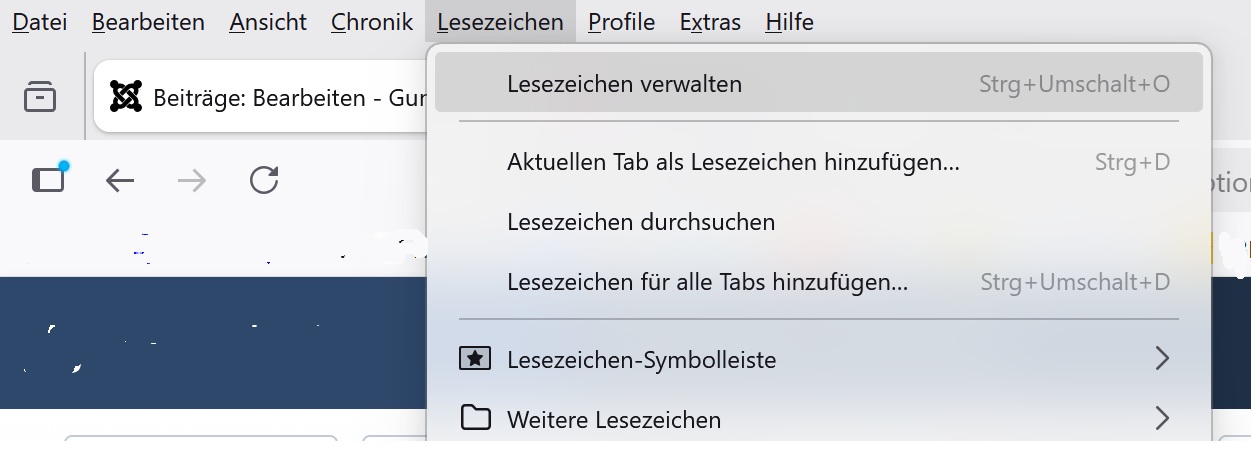
Öffnen sie den Menüpunkt Lesezeichen und wählen dort den Menüpunkt Lesezeichen verwalten:
In dem sich neu öffnenden Fenster wählen sie Importieren und Sichern und dort Sichern.
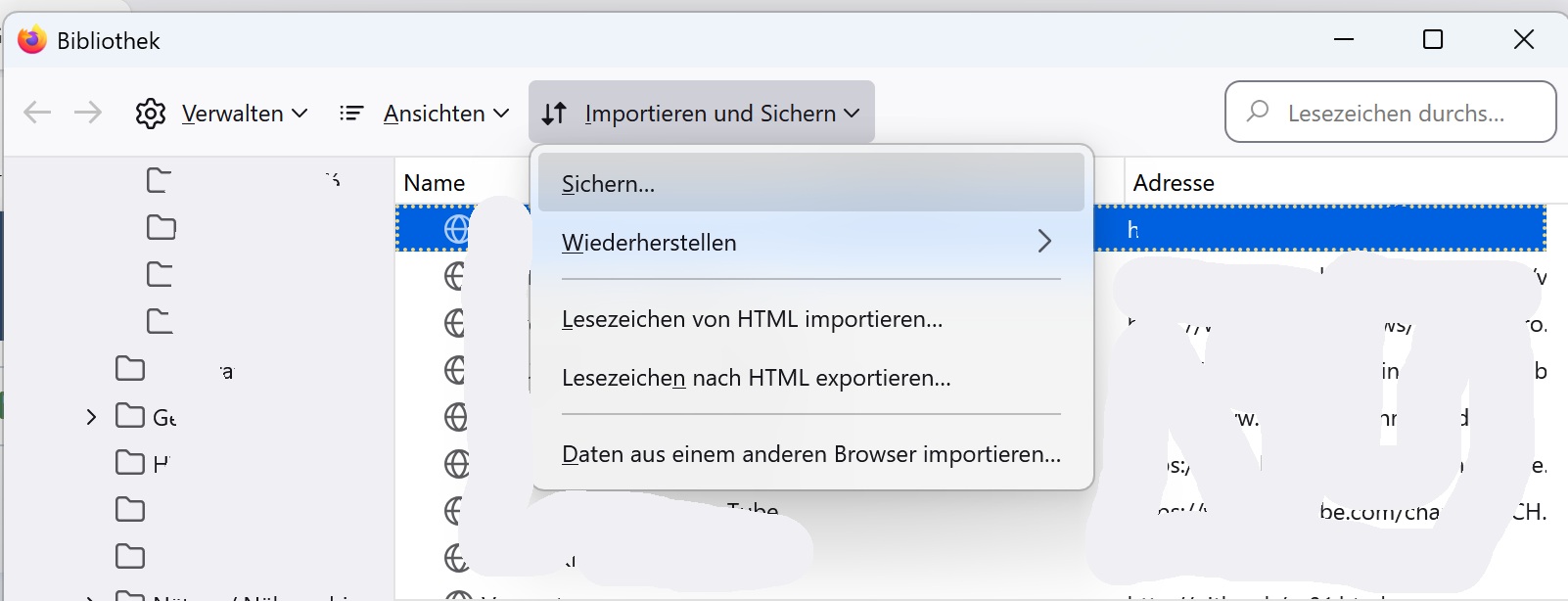
Das Programm möchte dann eine Datei mit dem Namen bookmarks-aktuelles Datum speichern. Das angehängte "aktuelle Datum" folgt der Regel Jahr-Monat-Tag.
Beispiel: Der aktuelle Tag ist der 01.12.205. Dann heißt die Datei bookmarks-2025-12-01.
Speichern sie die Datei ab.
Zur Sicherung kopieren sie sie auf ihr Datensicherungsmedium.
Zur Übertragung auf Linux Mint kopieren sie die Datei vom Sicherungsmedium auf den Schreibtisch von Linux Mint.
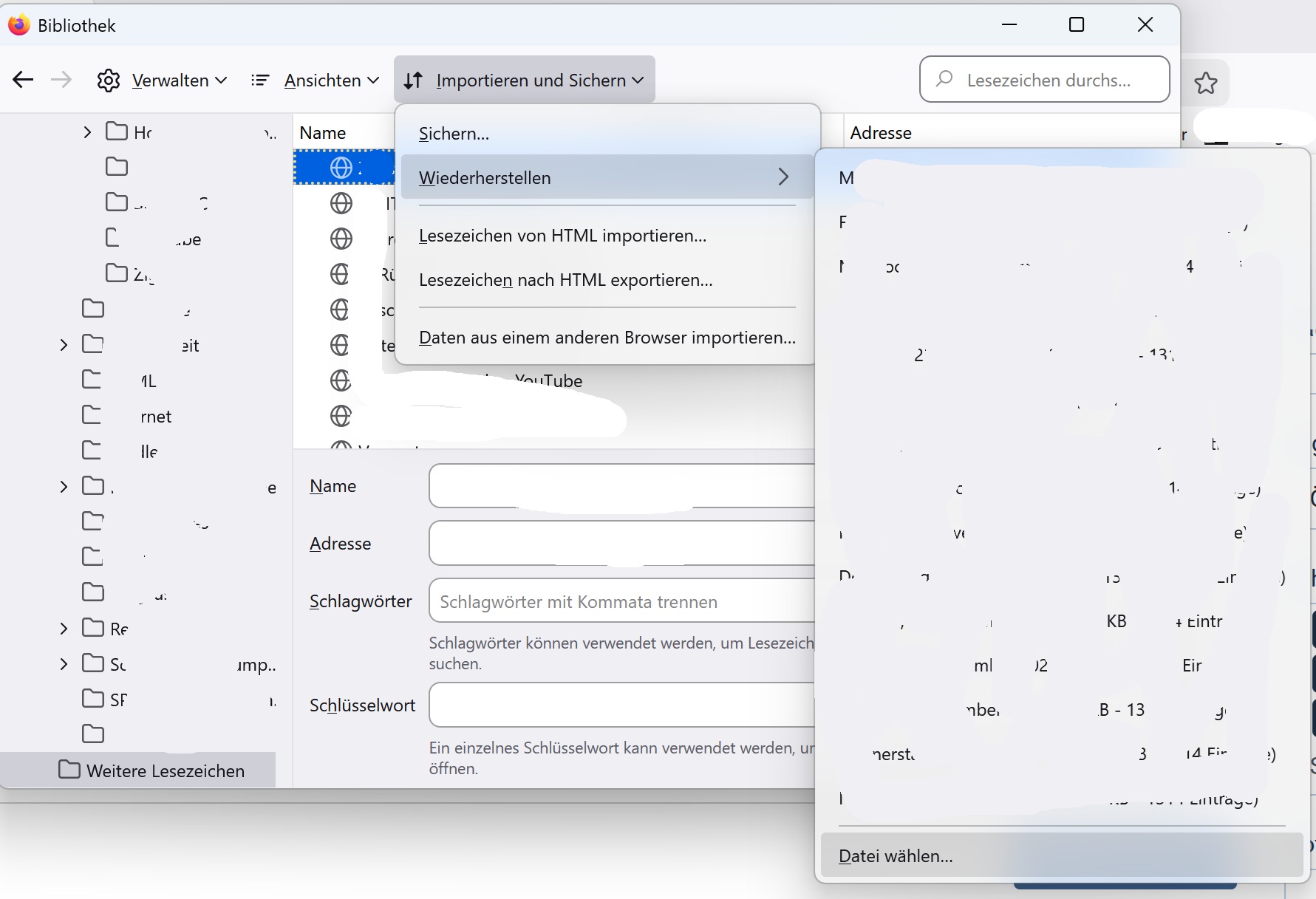
Dann lesen sie die Daten wieder in Firefox ein.
Gehen sie dazu wieder in das Menü Lesezeichen, wählen sie wieder Lesezeichen verwalten, dann Importieren und Sichern und dann aber Wiederherstellen und zuletzt den Menüpunkt Datei wählen.
Sie werden nun nach der Datei gefragt, die die gesicherten Lesezeichen enthält.
In dem sich nun öffnenden Fenster navigieren sie zu der Datei (die sie z.B. auf den Schreibtisch kopiert haben) markieren sie und klicken auf Öffnen.
Firefox liest die Datei ein und ihre Lesezeichen sind wieder hergestellt bzw. nach Linux Mint transferiert.
Firefox Passwortmanager sichern
Man kann sich Zugangsdaten zu diversen Internetseiten auch im Passwortmanager von Firefox speichern lassen. Manche nutzen diese Möglichkeit. Natürlich lassen sich diese Daten auch exportieren bzw. wieder importieren.
Wichtig zu wissen bei einem Backup: Die Zugangsdaten also Username und Passwort liegen in der Backupdatei im Klartext vor - sie sind nicht verschlüsselt gesichert. Jeder, der diese Datei besitzt kann die Daten einsehen.
Export:
Menü (drei waagrechre Striche) rechts oben öffnen.
Menüpunkt Passwörter auswählen.
Drei-Punkte-Menü rechts oben öffnen.
Paswörter exportieren auswählen.
Es wird dann gefragt wohin die Datei exportiert werden soll. Weiterhin muss man eine Bestätigung geben, dass man weiß, dass die Passwörter lesbar abgespeichert werden.
Import:
Menü (drei waagrechre Striche) rechts oben öffnen.
Menüpunkt Passwörter auswählen.
Drei-Punkte-Menü rechts oben öffnen.
Zugangsdaten importieren aus Datei wählen.
Im nachfolgenden Dialog die Datei mit den gespeicherten Zugangsdaten suchen/auswählen und auf öffnen klicken.
Man erhält ein Importergebnis (wieviel importiert wurde bzw. nicht importiert wurde, da schon vorhanden)
Auf Fertig klicken.